Abra Microsoft Outlook.
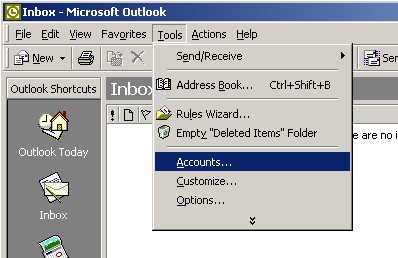
En la parte superior de la página, haga clic en el menú 'Herramientas' y luego seleccione 'Cuentas...'.
Los siguientes tutoriales le ayudarán a instalar y usar fácilmente la mayoría de las aplicaciones para interactuar con su espacio de hospedaje. Use los siguientes tutoriales como ayuda para disfrutar al máximo su experiencia de hospedaje web.
Ingrese su nombre y su dirección de correo electrónico para obtener su configuración de correo:
|
Abra Microsoft Outlook. En la parte superior de la página, haga clic en el menú 'Herramientas' y luego seleccione 'Cuentas...'. |
|
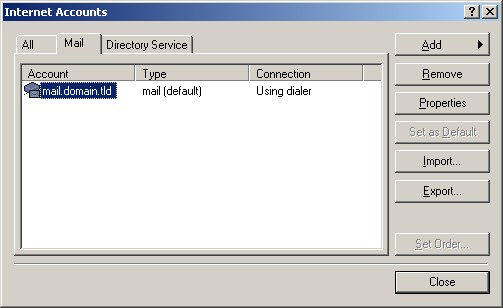
Haga clic en la pestaña 'Correo' en la parte superior. Resalte la cuenta de correo electrónico problemática y haga clic en el botón 'Propiedades'. |
|
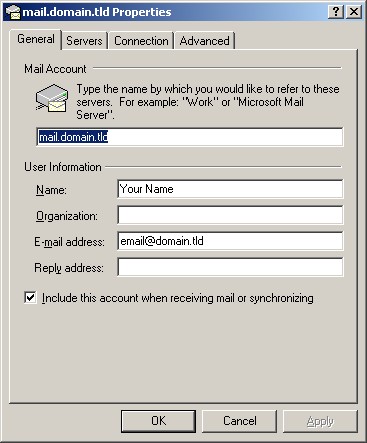
Asegúrese de que su nombre y su dirección de correo electrónico estén listados en esta pantalla. Por favor, tenga en cuenta que: No es necesario incluir una 'Dirección de respuesta' debido a que no está especificado, la respuesta irá a la 'Dirección de correo electrónico' listada. Haga clic en la pestaña 'Servidores' en la parte superior. |
|
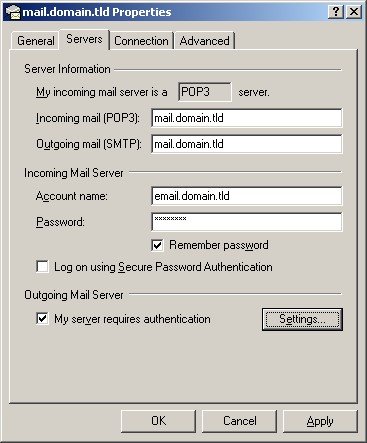
Asegúrese de que los campos se vean como los de la captura de pantalla. Los que son más importantes se encuentran continuación:
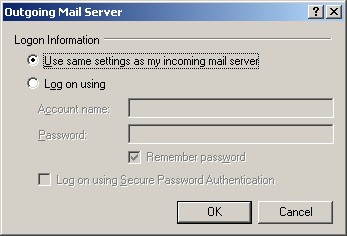
Haga clic en el botón 'Configuración...' de la derecha. |
|
Asegúrese de que el punto de selección esté en la primera opción 'Usar la misma configuración que mi servidor de correo entrante' y haga clic en el botón 'Aceptar'. |
|
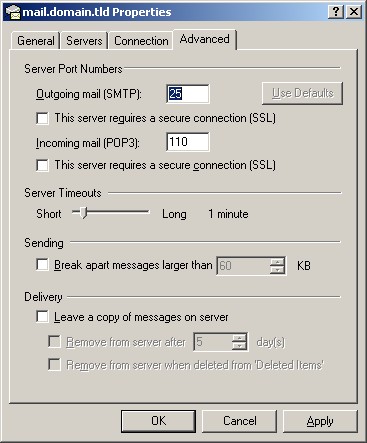
Haga clic en la pestaña 'Opciones avanzadas' en la parte superior. Asegúrese de que los campos se vean como los de la captura de pantalla. |
|
Haga clic en el botón 'Aceptar' y luego en el botón 'Cerrar'; ahora debería poder enviar y recibir correos electrónicos. |
|
|
|
|
|
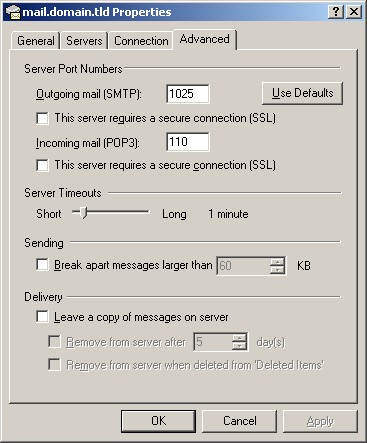
¿NO PUEDE ENVIAR CORREOS ELECTRÓNICOS?Si puede recibir correos electrónicos, pero no puede enviarlos, y la configuración está exactamente como se indica arriba, cambie el puerto de su correo saliente (SMTP) del valor predeterminado 25 a 1025. Para hacer esto: Haga clic en 'Herramientas' > 'Cuentas...' > pestaña 'Correo' > resalte la cuenta problemática y haga clic en el botón 'Propiedades' > pestaña 'Opciones avanzadas'. Cambie 'Números de puerto de servidor' - 'Correo de saliente (SMTP)' de 25 a 1025. Razonamiento de antecedentes: Para poder combatir el correo no deseado, algunos proveedores de servicios de Internet (ISP, por sus siglas en inglés) bloquean el tráfico hacia servidores externos en el puerto 25, para que los clientes que usan ese ISP solo puedan usar el servidor de correo del ISP. Si ese cliente va a enviar correo no deseado, la idea es que deba usar el servidor de correo del ISP para enviarlo y por lo tanto sea atrapado muy rápidamente y manejado como corresponde. Al darnos cuenta de que muchos servidores de correo de ISP tienen opciones más restrictivas (p. ej., no poder enviar a más de 100 personas a la vez) ya que generalmente son servidores de correo residenciales, hemos abierto un puerto alternativo para que usted pueda enviar correo usando nuestros servidores de correo, un puerto que los ISP no bloquean. Este es el puerto SMTP 1025. |
© 2012